Mostra sommario Nascondi sommario
- Perché una immagine mancante è più di un problema estetico
- Cause comuni dell’assenza dell’immagine
- Impatto su SEO, UX e accessibilità
- Controlli rapidi da eseguire sui file e sul server
- Soluzioni tecniche efficaci
- Esempi pratici e snippet utili
- Checklist veloce per redazioni e sviluppatori
- Strumenti consigliati per diagnosticare e risolvere
La presenza di un elemento multimediale vuoto su una pagina può sembrare un dettaglio, ma influisce su esperienza utente, accessibilità e posizionamento. Scoprire cause e rimedi è essenziale per editori e sviluppatori che vogliono mantenere un sito professionale e performante.
Perché una immagine mancante è più di un problema estetico
Un contenitore come div class="bck-media-image" senza contenuto non è solo un vuoto visivo. I motori di ricerca valutano la completezza della pagina. Gli utenti interpretano il vuoto come un errore. Anche le metriche di caricamento e i sistemi di caching possono risentirne.
Alcaraz critica il calendario ATP: giochiamo troppo, potrei fermarmi ancora
Sampdoria: crea tanto ma subisce troppo, i numeri allarmano
Cause comuni dell’assenza dell’immagine
- Percorsi file errati o riferimenti relativi non validi.
- Problemi di permessi sul server che impediscono l’accesso al file.
- Timeout o errori di rete durante il caricamento remoto.
- Lazy loading implementato in modo scorretto.
- Problemi nel CMS che non salva o non associa l’immagine al contenitore.
- Filtri di sicurezza o CDN che bloccano la risorsa.

Impatto su SEO, UX e accessibilità
L’assenza di un’immagine può comportare una perdita di traffico organico. I segnali di qualità della pagina si riducono quando elementi chiave risultano mancanti. Inoltre, utenti con connessioni lente percepiscono il sito come poco curato.
SEO
- Meta informazioni visive non indicizzate.
- CTR potenzialmente ridotto nelle anteprime social e nei risultati.
Esperienza utente
- Scarsa percezione di affidabilità del sito.
- Possibili abbandoni più elevati su pagine di atterraggio.
Accessibilità
- L’assenza di alternative testuali impedisce una navigazione completa tramite screen reader.
- Un placeholder descrittivo può migliorare l’informazione percepita dall’utente.
Controlli rapidi da eseguire sui file e sul server
- Verificare che il percorso dell’immagine sia corretto e che l’URL risponda.
- Controllare permessi e proprietà del file sul server.
- Testare l’accesso diretto al file dal browser in modalità incognito.
- Ispezionare la console del browser per errori 404 o CORS.
Soluzioni tecniche efficaci
Intervenire rapidamente riduce l’impatto sul traffico. Ecco alcune pratiche consigliate.
- Usare un placeholder visivo con testo alternativo significativo. Non lasciare mai un contenitore vuoto.
- Implementare un fallback CSS o SVG per coprire i casi di mancato caricamento.
- Ottimizzare il lazy loading: caricare prima le immagini critiche e rimandare le altre.
- Configurare correttamente la CDN per preservare i riferimenti e le intestazioni richieste.
- Impostare header di cache e controllare le regole di rewrite che potrebbero rompere i percorsi.
Esempi pratici e snippet utili
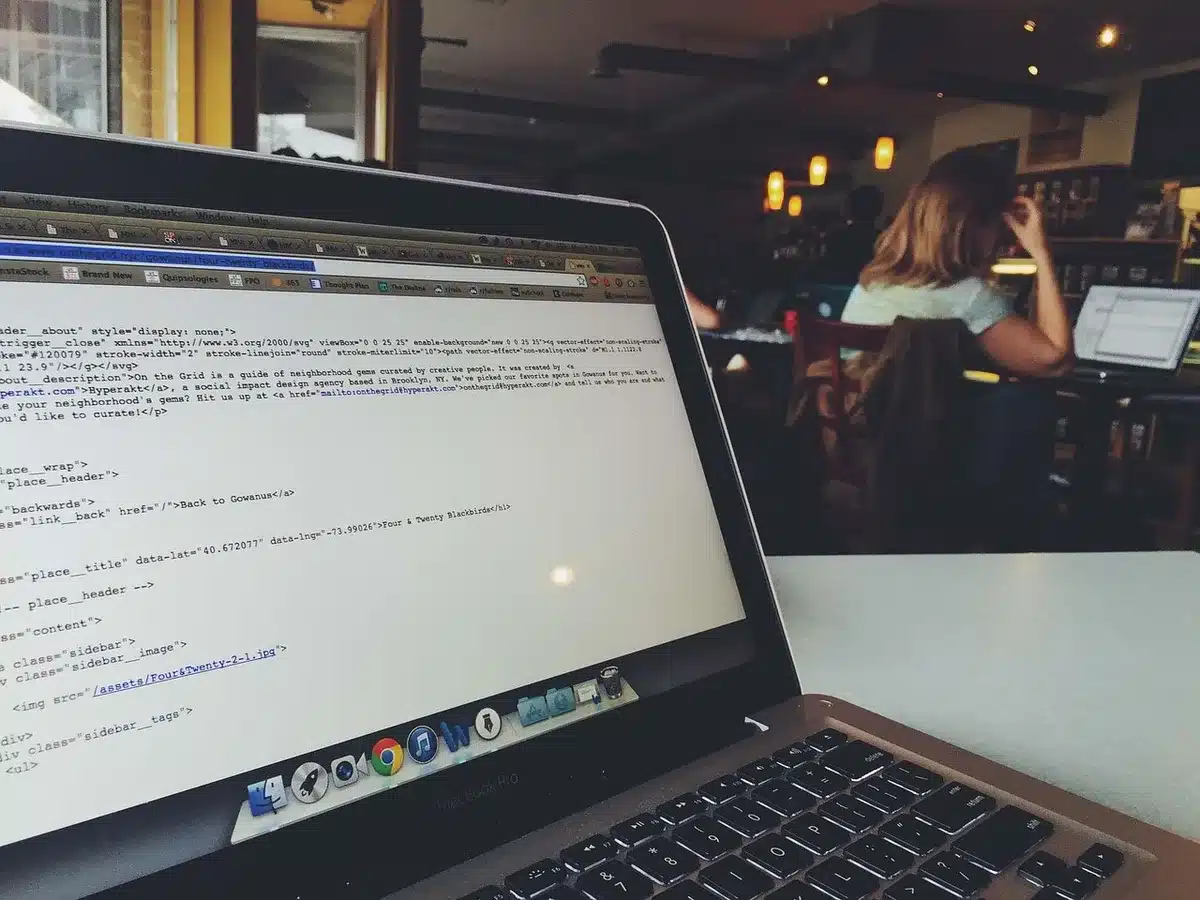
Includere un codice semplice può evitare problemi comuni. Questo esempio mostra un fallback HTML/CSS con alt testuale.
<div class="bck-media-image">

  <img src="/images/cover.jpg" alt="Copertina dell'articolo" onerror="this.style.display='none';document.querySelector('.fallback').style.display='block';">

  <div class="fallback" style="display:none">Immagine non disponibile</div>

</div>
Per il lazy loading, preferire loading="lazy" nativo quando possibile. Per carichi più complessi usare Intersection Observer.
Checklist veloce per redazioni e sviluppatori
- Verificare la presenza dell’alt per ogni immagine.
- Controllare l'anteprima sui social (Open Graph e Twitter Card).
- Monitorare gli errori 4xx/5xx relativi alle risorse multimediali.
- Testare su dispositivi mobili per tempi di rendering e layout shift.
- Automatizzare controlli con strumenti come Lighthouse o Google Search Console.
Strumenti consigliati per diagnosticare e risolvere
- Google Search Console: individuare risorse bloccate.
- Chrome DevTools: analizzare rete, console e rendering.
- Lighthouse: valutare performance e accessibilità.
- CDN dashboard: controllare cache e regole di distribuzione.
- Strumenti di monitoraggio uptime per rilevare interruzioni della risorsa.